如何轻松完成 videoleap 下载安装及使用指南
在当今的数字时代,视频创作变得越来越受欢迎,而 Videoleap 作为一款强大的视频编辑软件,备受创作者们的青睐。下面将详细介绍如何轻松完成 Videoleap 的下载安装以及其使用指南。
下载安装
1. 安卓系统
对于安卓用户,可以通过以下几种途径下载 Videoleap:
- 在安卓应用商店中搜索“Videoleap”,然后点击安装按钮进行下载安装。确保从官方和可信赖的应用商店获取,以保证软件的安全性和稳定性。
- 访问 Videoleap 的官方网站,查找安卓版本的下载链接,根据提示进行下载和安装。
2. 苹果系统
苹果用户可以在 App Store 中搜索“Videoleap”,然后点击获取或安装按钮进行下载安装。
使用指南
1. 界面介绍
打开 Videoleap 后,你会看到简洁直观的界面,主要包括以下几个部分:
- 菜单栏:包含各种功能选项,如文件、编辑、效果等。
- 时间轴:用于排列和编辑视频片段。
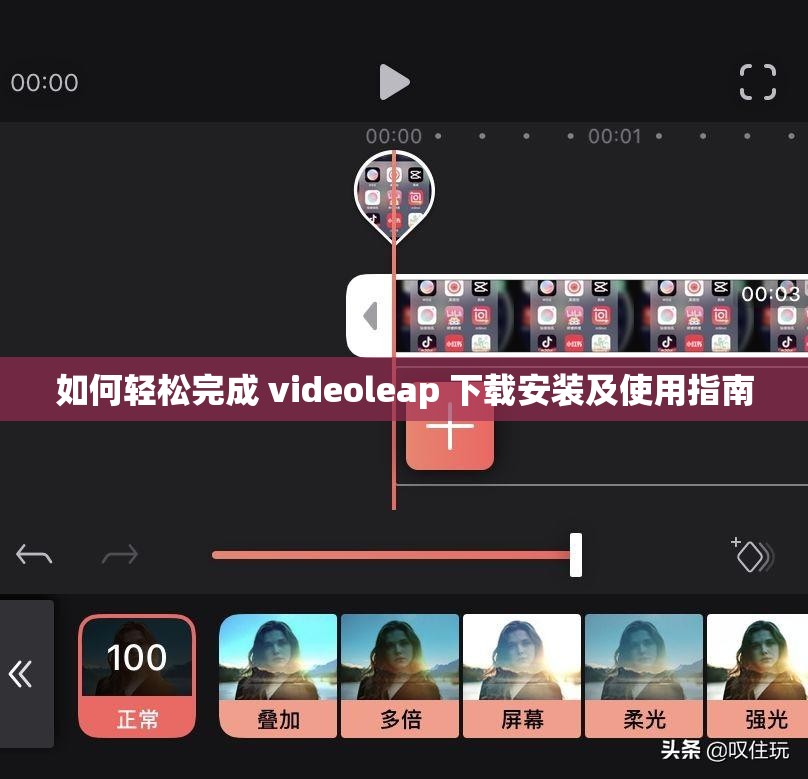
- 预览窗口:实时预览编辑效果。
2. 添加视频素材
点击菜单栏中的“文件”,选择“导入”或直接将视频文件拖放到时间轴上。你可以同时添加多个视频片段进行编辑。
3. 剪辑视频
- 选择时间轴上的视频片段,通过拖动两端的滑块来剪辑视频的长度。
- 可以点击“分割”按钮将视频分割成多个片段,以便进行更精细的编辑。
4. 调整视频顺序
直接在时间轴上拖动视频片段来调整它们的顺序。
5. 添加效果
- 在菜单栏中选择“效果”,可以找到各种滤镜、转场效果等。点击效果并将其拖放到相应的视频片段上。
- 可以调整效果的参数,如滤镜的强度、转场的时长等,以达到满意的效果。
6. 添加文字
点击“文字”按钮,选择喜欢的字体和样式,然后在预览窗口中点击并输入文字。可以调整文字的位置、大小、颜色等。
7. 音频处理
- 添加音乐:通过“文件”中的“导入”添加音乐文件到时间轴上。
- 调整音量:选择音频片段,在属性中调整音量大小。
- 剪辑音频:如同剪辑视频一样,可以剪辑音频的长度。
8. 导出视频
完成编辑后,点击菜单栏中的“导出”按钮,选择合适的分辨率和格式,然后等待视频导出完成。
技巧与注意事项
1. 备份原始视频:在进行编辑之前,最好备份原始视频,以防误操作导致视频丢失。
2. 合理利用多层编辑:Videoleap 支持多层视频、文字、效果等的叠加,可以创造出更丰富的效果。
3. 关注软件更新:及时更新软件,以获取最新的功能和性能改进。
4. 学习教程:网上有许多 Videoleap 的教程,可以帮助你更快地掌握软件的使用技巧。
通过以上的下载安装步骤和使用指南,你可以轻松上手 Videoleap 并开始你的视频创作之旅。不断探索和实践,你将能够制作出令人惊艳的视频作品。